





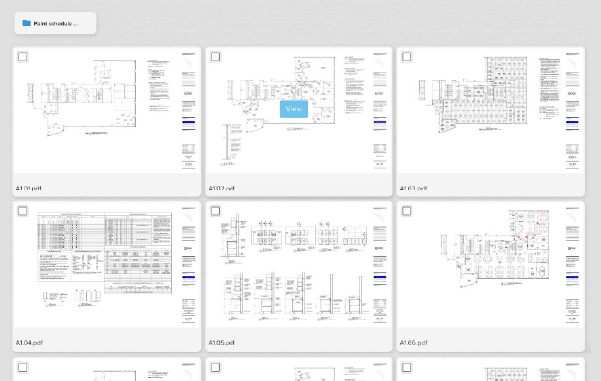
Centralisez vos plans et vos relevés de surfaces, et préparez vos projets pour l'appel d'offres.
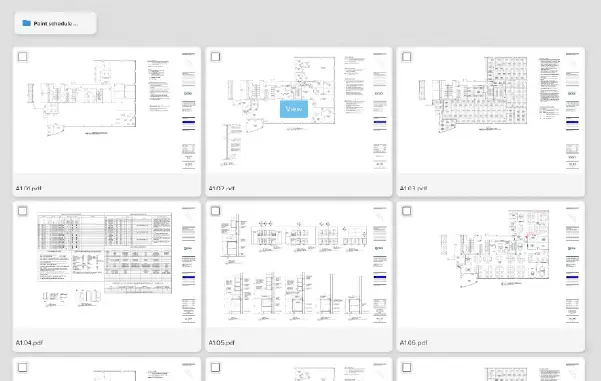
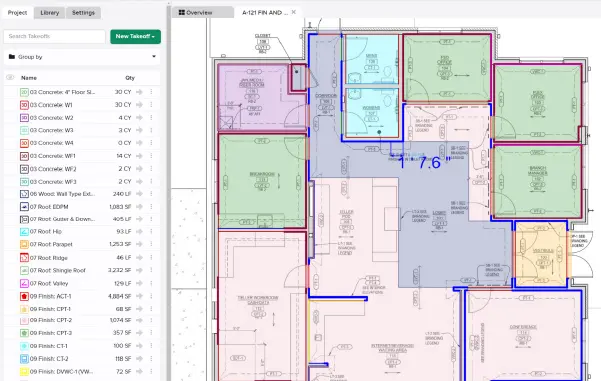
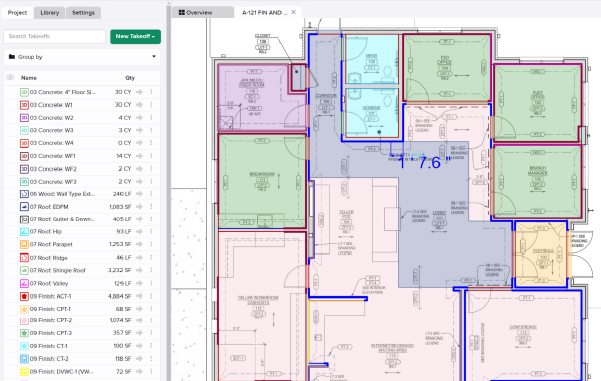
Mesurez automatiquement vos plans de manière numérique, avec rapidité et précision.
Centralisez vos plans et vos relevés de surfaces, et préparez vos projets pour l'appel d'offres.
Nous collaborons avec des entreprises de premier plan afin de mettre en place des partenariats et des intégrations fluides qui élargissent les possibilités offertes par STACK.
Accédez à vos outils partenaires, enregistrez vos transactions et entrez en contact avec STACK .

STACK Velixo lancent « STACK Excel », une intégration exclusive permettant de relier directement les données mesure d'estimation dans Excel.

La plateforme centrale STACK qui regroupe tous les outils, conseils et informations indispensables pour vous lancer.
Les ressources incontournables STACK pour obtenir des réponses rapides, des tutoriels vidéo, de l'assistance et bien plus encore.

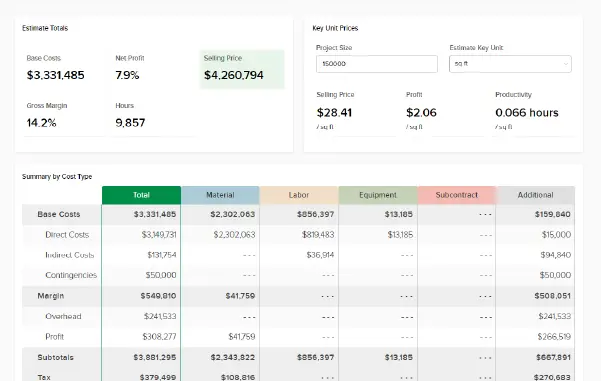
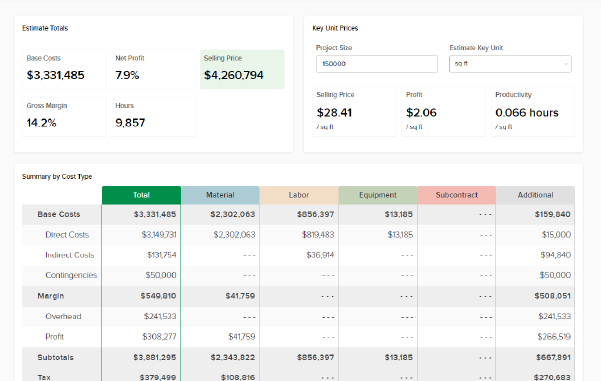
Une précision constante dans les estimations renforce la confiance, accélère le processus d'appel d'offres et permet de remporter des contrats plus rentables. STACK le démontrent chaque jour grâce à des taux de réussite plus élevés et à une croissance de leur chiffre d'affaires.
En savoir plus sur l'IQ «STACK ».
STACK IQ relie un assistant IA, tel que Claude ou ChatGPT, à votre compte STACK . Une fois la connexion établie, vous pouvez demander à votre assistant de rechercher, de réviser, de créer et de mettre à jour des documents dans STACK en votre nom ; il agit alors en utilisant vos propres identifiants d’accès à STACK .
STACK IQ repose sur le protocole ouvert MCP (Model Context Protocol), la norme permettant de connecter les assistants d'IA aux outils et aux données que les utilisateurs exploitent déjà. Comme il respecte cette norme, la même connexion STACK fonctionne avec n'importe quel assistant compatible MCP.
Il vous suffit de vous connecter avec vos STACK habituels lors de la configuration. Vous n'avez pas besoin d'identifiants de développeur et il n'y a rien à installer.
STACK IQ est compatible avec votre assistant IA préféré, comme Claude, ChatGPT et bien d'autres encore.
Claude est désormais connecté à STACK prêt à l'emploi.
ChatGPT est désormais connecté à STACK prêt à l'emploi.
Tout assistant prenant en charge les connecteurs MCP personnalisés peut se connecter à STACK.
Ajoutez un nouveau connecteur personnalisé dans cet assistant à l'aide de l'URL de connexion : https://mcp.stackct.com/mcp
Procédez ensuite à la STACK et à la validation lorsque vous y êtes invité.
Claude est désormais connecté à STACK prêt à l'emploi.
ChatGPT est désormais connecté à STACK prêt à l'emploi.
Tout assistant prenant en charge les connecteurs MCP personnalisés peut se connecter à STACK.
Ajoutez un nouveau connecteur personnalisé dans cet assistant à l'aide de l'URL de connexion : https://mcp.stackct.com/mcp
Procédez ensuite à la STACK et à la validation lorsque vous y êtes invité.
Les noms exacts des menus varient légèrement d’un assistant à l’autre et évoluent au fil du temps, mais la procédure reste toujours la même : ajoutez STACK les paramètres de connexion de votre assistant, connectez-vous à STACK, puis validez l’accès que vous souhaitez accorder. Vous vous connectez sur la page sécurisée STACK— votre assistant n’a jamais accès à vos identifiants STACK . En arrière-plan, ce processus utilisele protocole OAuth 2.0standard : votre assistant se voit attribuer un jeton d’accès limité et révocable, jamais votre mot de passe.
En fonction des paramètres de votre organisation, un administrateur devra peut-être approuver le STACK avant que vous puissiez l'ajouter.
Assurez-vous que le STACK a bien été ajoutéetactivé dans les paramètres de connexion de votre assistant, et que vous avez bien terminé la procédure STACK et d'autorisation STACK . Certains assistants vous demandent de démarrer une nouvelle conversation après avoir ajouté un connecteur.
La connexion ne sera effective qu’une fois que vous vous serez connecté à STACK vous aurez validé l’écran de confirmation. Si celui-ci ne s’affiche pas, vérifiez si une fenêtre contextuelle a été bloquée, puis supprimez le connecteur et ajoutez-le à nouveau.
Il se peut que vous ayez accordé un accès en lecture seule. Reconnectez-vous et autorisez les droits de création et de mise à jour sur l'écran STACK .
Reconnectez STACK des paramètres de connexion de votre assistant, puis effectuez à nouveau la STACK .
Contactez le service d’assistance d’ STACK et précisez que vous utilisez STACK IQ.


Vous avez besoin d'une solution plus personnalisée ? Contactez-nous →